سینا ترجمه
سیناترجمه: تمامی اشکالی که در مقاله یا پایان نامه استفاده می شود بایستی دارای آدرس دقیق مرجع یا سایتی که از آن گرفته شده است، باشد.
بدون شک تمامی پایان نامه ها حاوی تصاویری هستند که برای درک بهتر مطلب و توضیحات بیشتر به خواننده درج شده اند. برخی از این اشکال ممکن است توسط خود نویسنده طراحی یا عکس گرفته شده و یا از یک سایت یا کتابی گرفته شده باشد. بنابراین لازم است تا آدرس دقیق مرجعی که تصویر از آنجا برداشته شده در زیر شکل درج شود.
رفرنسدهی به اشکال در Word یکی از مهارتهای مهم در نگارش مقالههای علمی، پایاننامهها، رسالههای دکتری و گزارشهای پژوهشی است. در بسیاری از متون دانشگاهی، استفاده از تصاویر، نمودارها، جداول تصویری، نقشهها و سایر شکلها برای توضیح بهتر مطالب ضروری است. بااینحال، درج شکل بهتنهایی کافی نیست؛ بلکه باید هر شکل بهصورت اصولی شمارهگذاری شود، عنوان مناسبی داشته باشد و در صورت نیاز، منبع آن مشخص شود. همچنین، نویسنده باید بتواند در متن به شکل موردنظر ارجاع دهد تا خواننده بهراحتی ارتباط میان توضیحات و محتوای تصویری را درک کند.
نرمافزار Microsoft Word امکانات متنوعی برای مدیریت شکلها و ارجاعدهی خودکار به آنها فراهم کرده است. با استفاده از قابلیتهایی مانند Caption، Cross-reference و فهرست خودکار اشکال میتوان شماره شکلها را بهصورت منظم تنظیم کرد و در صورت اضافه یا حذف شدن تصاویر، شمارهگذاری را بهروزرسانی کرد. این روش بهویژه در پایاننامههایی که تعداد زیادی شکل دارند، باعث صرفهجویی در زمان و کاهش خطاهای نگارشی میشود.
برای مثال، فرض کنید در فصل دوم پایاننامه خود پنج شکل قرار دادهاید و در فصل چهارم نیز چند تصویر جدید اضافه میکنید. اگر شماره شکلها را بهصورت دستی نوشته باشید، ممکن است مجبور شوید ارجاعات و شمارههای زیادی را اصلاح کنید. اما اگر از قابلیتهای خودکار Word استفاده کرده باشید، میتوانید شمارهها و ارجاعات را پس از اعمال تغییرات بهروزرسانی کنید.
در این مقاله، نحوه رفرنسدهی به اشکال در Word را بهصورت گامبهگام آموزش میدهیم. همچنین با روش درج عنوان شکل، ارجاع به تصاویر در متن، شمارهگذاری بر اساس فصل، ایجاد فهرست اشکال و رفع خطاهای رایج آشنا میشوید.
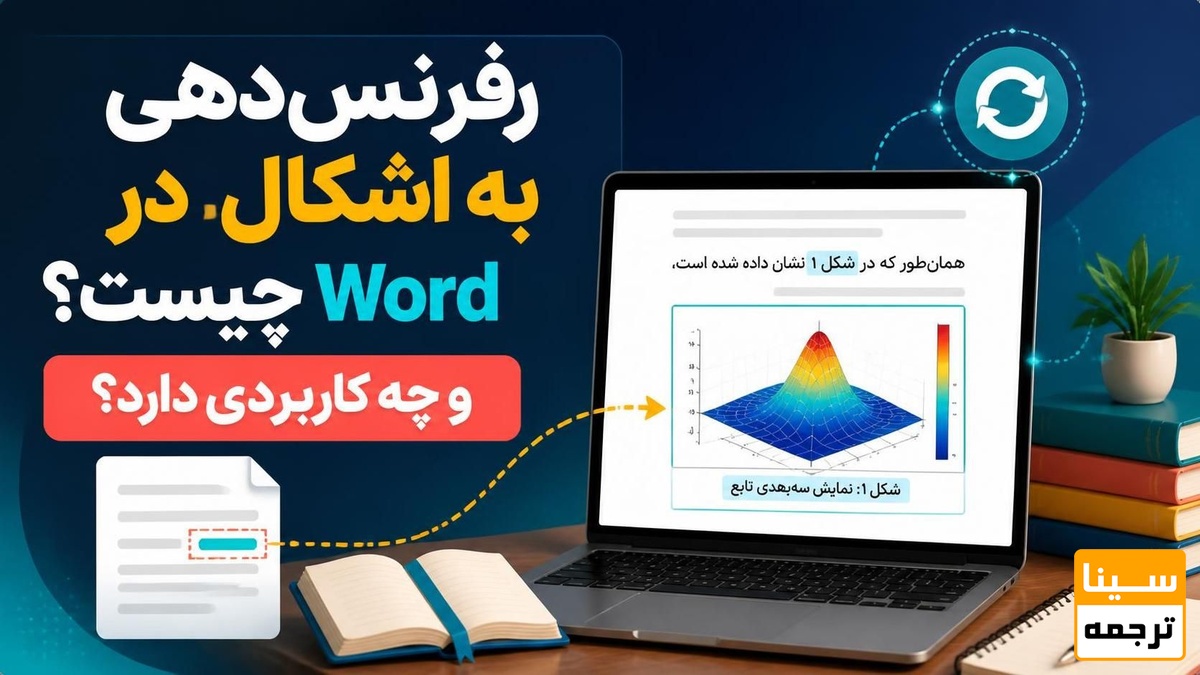
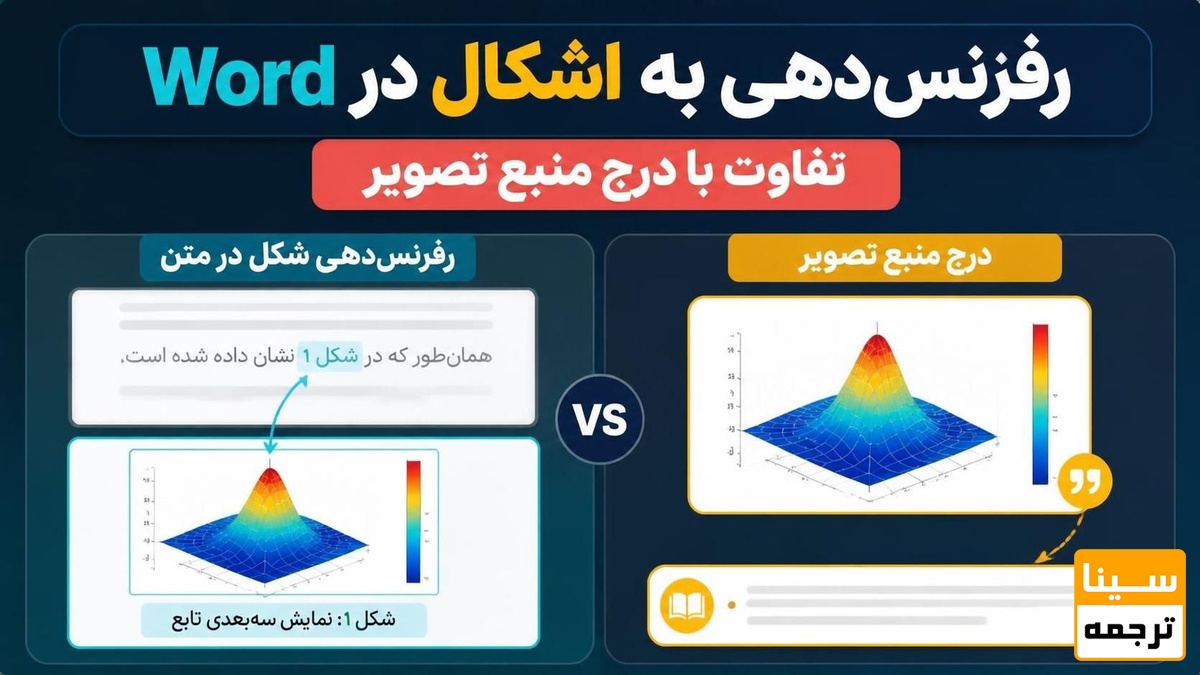
پیش از یادگیری روش انجام کار، باید تفاوت میان ارجاع به شکل و ذکر منبع تصویر را بدانید. این دو مفهوم به یکدیگر مرتبط هستند، اما کاربرد یکسانی ندارند.
رفرنسدهی به شکل (Cross-reference) به معنای اشاره به یک شکل مشخص در بخش دیگری از متن است. برای مثال، زمانی که در متن پایاننامه مینویسید «مطابق شکل 2-3، روند تغییرات متغیر مورد بررسی افزایش یافته است»، در واقع به شکل شماره 3 از فصل دوم ارجاع دادهاید.
در مقابل، ذکر منبع شکل (Image Source Citation) به مشخص کردن منبعی گفته میشود که تصویر، نمودار یا محتوای بصری از آن گرفته شده است. اگر تصویر را از مقالهای علمی اقتباس کردهاید، باید منبع آن را مطابق شیوهنامه دانشگاه یا مجله ذکر کنید. اگر شکل را خودتان طراحی کردهاید، ممکن است نیازی به ارجاع بیرونی نداشته باشد؛ البته این موضوع به ماهیت دادهها و الزامات علمی بستگی دارد.
برای نمونه، زیر یک تصویر میتوانید عنوان «شکل 2-3. مدل مفهومی پژوهش» را درج کنید و در صورت اقتباس از منبع دیگر، عبارت منبع را نیز مطابق شیوهنامه بنویسید. سپس در متن اصلی، با استفاده از قابلیت Cross-reference به همین شکل ارجاع دهید.
💡 نکته مهم: شمارهگذاری شکل، ارجاع درون متن و ذکر منبع تصویر سه کار متفاوت هستند. برای نگارش حرفهای پایاننامه باید هر سه مورد را متناسب با نیاز پژوهش رعایت کنید.
اولین مرحله برای رفرنسدهی، وارد کردن تصویر به سند Word است. بهتر است پیش از افزودن عنوان و شماره شکل، تصویر را در محل مناسب قرار دهید و اندازه آن را تنظیم کنید.
برای درج تصویر در Word، مراحل زیر را دنبال کنید:
1. فایل Word را باز کنید و مکاننمای موس را در محل موردنظر قرار دهید.
2. از نوار بالای نرمافزار وارد تب Insert شوید.
3. گزینه Pictures را انتخاب کنید.
4. تصویر موردنظر را از رایانه خود انتخاب کرده و روی Insert کلیک کنید.
5. اندازه تصویر را تنظیم کنید و در صورت نیاز، از بخش Picture Format برای مدیریت ظاهر آن استفاده کنید.
پس از درج تصویر، بهتر است نحوه قرارگیری آن را مشخص کنید. برای تصاویر ساده در پایاننامه، قرار دادن تصویر در حالت In Line with Text معمولاً مدیریت چیدمان و شمارهگذاری را آسانتر میکند. در صورت استفاده از حالتهای شناور، مانند Square یا Tight، ممکن است جابهجایی تصویر و متن پیچیدهتر شود.
همچنین، تصویر باید از وضوح کافی برخوردار باشد و محتوای آن بهراحتی قابل مشاهده باشد. اگر تصویر شامل نوشته، نمودار یا اطلاعات آماری است، پیش از نهایی کردن سند، خوانایی آن را بررسی کنید.
📌 نکات کاربردی:
از تصاویر باکیفیت و مرتبط با موضوع استفاده کنید.
تصاویر را در نزدیکترین محل مناسب به توضیحات مربوط به آنها قرار دهید.
اندازه شکلها را در سراسر پایاننامه تا حد امکان هماهنگ نگه دارید.
از قرار دادن تصاویر بسیار بزرگ یا ناخوانا خودداری کنید.
پیش از شمارهگذاری، جایگاه نهایی تصویر را مشخص کنید.
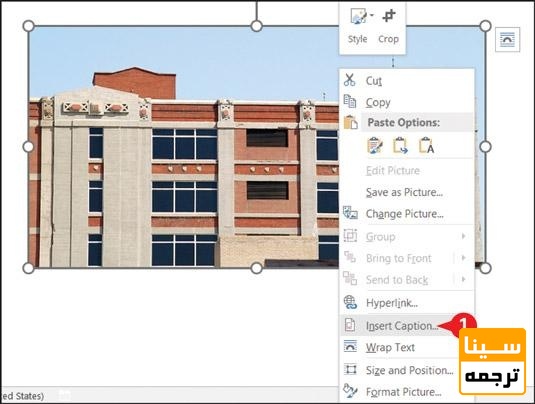
قابلیت Caption یکی از مهمترین ابزارهای Word برای شمارهگذاری خودکار تصاویر، نمودارها و شکلها است. با استفاده از این قابلیت، نرمافزار شماره هر شکل را بهصورت خودکار اختصاص میدهد و امکان ارجاع به آن را فراهم میکند.
برای افزودن عنوان و شماره شکل، مراحل زیر را انجام دهید:
مرحله اول: انتخاب تصویر
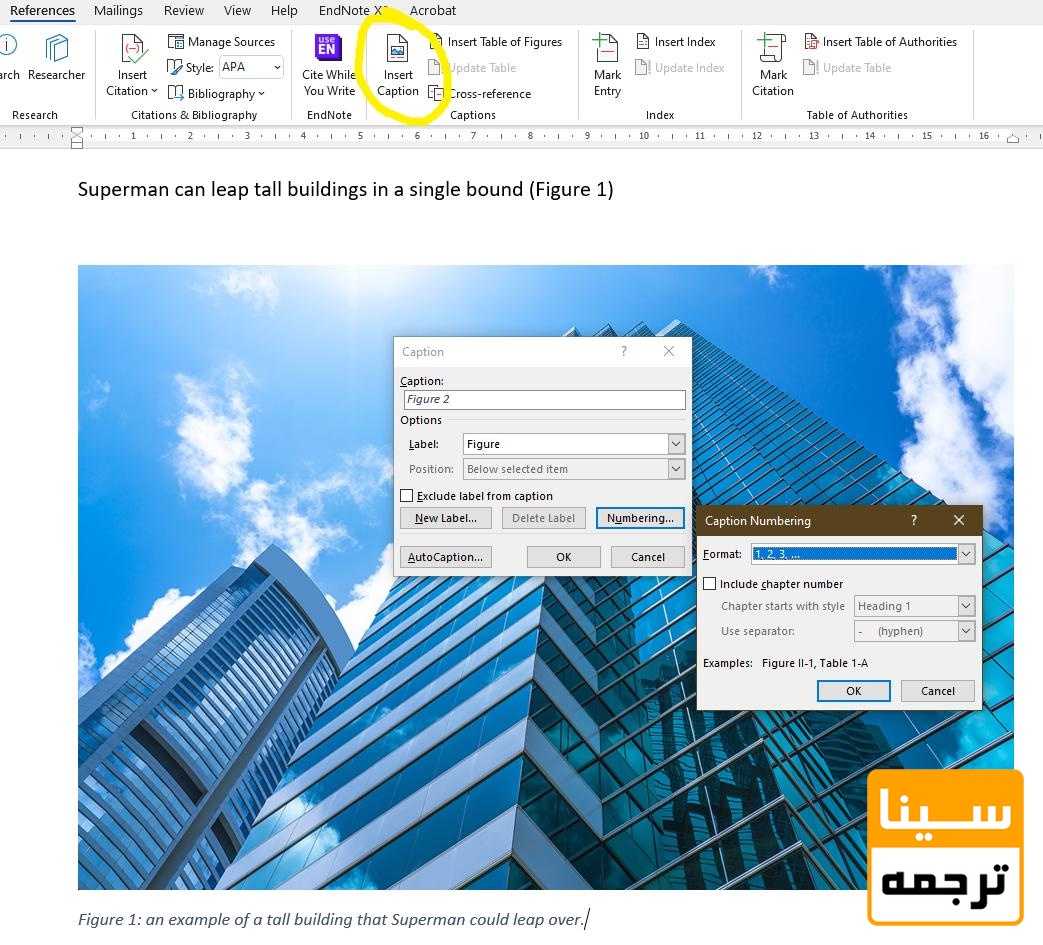
روی تصویر کلیک راست کنید و گزینه Insert Caption را انتخاب کنید. اگر این گزینه در منو دیده نمیشود، از تب References نیز میتوانید به قابلیت Insert Caption دسترسی پیدا کنید.
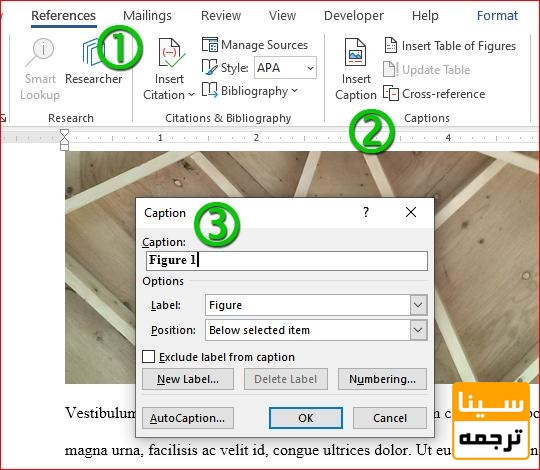
مرحله دوم: انتخاب برچسب شکل
در پنجره Caption، از بخش Label گزینه Figure را انتخاب کنید. اگر پایاننامه فارسی است و به برچسب «شکل» نیاز دارید، میتوانید از گزینه New Label استفاده کنید و واژه «شکل» را وارد کنید
مرحله سوم: تنظیم عنوان
در قسمت Caption، پس از شماره خودکار، عنوان شکل را وارد کنید؛ برای مثال «شکل 1. ساختار کلی مدل پژوهش». محل قرارگیری عنوان را نیز از بخش Position انتخاب کنید.
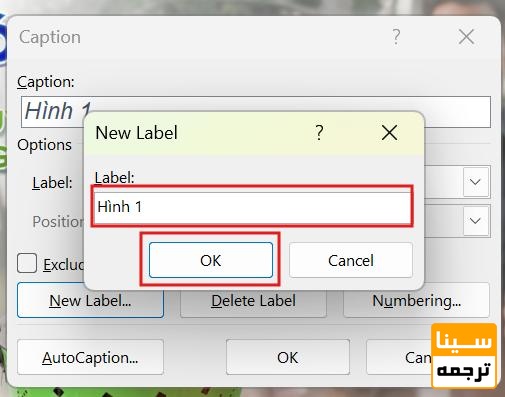
مرحله چهارم: ثبت عنوان
روی OK کلیک کنید تا عنوان و شماره شکل در سند درج شود. در صورت نیاز، عنوان را مطابق شیوهنامه دانشگاه از نظر قلم، اندازه و تراز تنظیم کنید.
پس از انجام این مراحل، شکل دارای عنوانی استاندارد خواهد بود که Word آن را بهعنوان یک Caption شناسایی میکند. این موضوع برای ارجاع خودکار و ساخت فهرست اشکال اهمیت زیادی دارد.
نکته: اگر دانشگاه شما شمارهگذاری شکلها را بر اساس فصل تعیین کرده است، باید تنظیمات Numbering را نیز تغییر دهید. روش این کار در بخش بعد توضیح داده شده است.
پس از شمارهگذاری شکلها، باید در بخشهای مختلف متن به آنها ارجاع دهید. سادهترین روش حرفهای، استفاده از قابلیت Cross-reference در Word است. این قابلیت کمک میکند بهجای نوشتن دستی شماره شکل، یک ارجاع قابلبهروزرسانی ایجاد کنید.
برای مثال، فرض کنید میخواهید در متن بنویسید: «ساختار مدل مفهومی در شکل 1 نمایش داده شده است.» بهتر است شماره شکل را با ابزار Cross-reference درج کنید تا در صورت تغییر شماره شکل، ارجاع نیز قابل اصلاح باشد.
مراحل رفرنسدهی خودکار به شکلها عبارتاند از:
1. مکاننمای موس را در محل درج ارجاع در متن قرار دهید.
2. وارد تب References شوید.
3. روی گزینه Cross-reference کلیک کنید.
4. در بخش Reference type، گزینه Figure یا برچسب تعریفشده برای شکلها را انتخاب کنید.
5. در بخش Insert reference to، نوع اطلاعاتی را که میخواهید درج شود انتخاب کنید. برای درج شماره، گزینه Only label and number یا گزینه مناسب دیگری را که با قالب سند سازگار است انتخاب کنید.
6. از فهرست شکلها، شکل موردنظر را انتخاب کنید.
7. روی Insert کلیک کنید و سپس پنجره را ببندید.
اکنون ارجاع شکل در متن قرار میگیرد. این ارجاع معمولاً بهصورت یک فیلد Word ثبت میشود و میتوان آن را پس از تغییرات سند بهروزرسانی کرد.
فرض کنید در فصل سوم پایاننامه، شکل شماره 3-2 مربوط به مراحل اجرای پژوهش است. میتوانید جمله زیر را بنویسید:
«مراحل اجرای پژوهش در شکل 3-2 ارائه شده است.»
در این جمله، بهتر است عبارت «شکل 3-2» با Cross-reference درج شود. اگر شماره شکل در ادامه ویرایش تغییر کند، ارجاع نیز با بهروزرسانی فیلدها قابل اصلاح خواهد بود.
✅ نکته کلیدی: شماره شکل را بهصورت دستی در متن تایپ نکنید، بهویژه زمانی که پایاننامه شما تعداد زیادی تصویر دارد. استفاده از Cross-reference احتمال ناهماهنگی میان شماره شکل و ارجاع داخل متن را کاهش میدهد.

در بسیاری از دانشگاهها، شماره شکلها باید بر اساس فصل تنظیم شود. برای مثال، شکلهای فصل اول با شمارههای 1-1، 1-2 و 1-3 و شکلهای فصل دوم با شمارههای 2-1، 2-2 و 2-3 مشخص میشوند.
برای ایجاد این ساختار، باید از تنظیمات Numbering در پنجره Caption استفاده کنید. ابتدا لازم است عنوان فصلها در Word با استفاده از سبکهای استاندارد Heading تنظیم شده باشند؛ معمولاً برای عنوان اصلی فصل از Heading 1 استفاده میشود.
سپس مراحل زیر را انجام دهید:
1. روی یکی از تصاویر کلیک راست کنید و Insert Caption را انتخاب کنید.
2. در پنجره Caption، روی Numbering کلیک کنید.
3. گزینه Include chapter number را فعال کنید.
4. در بخش Chapter starts with style، سبک مربوط به عنوان فصل، معمولاً Heading 1، را انتخاب کنید.
5. در بخش Use separator، جداکننده مناسب مانند خط تیره را انتخاب کنید.
6. تنظیمات را تأیید کنید و شمارهگذاری را بررسی کنید.
اگر عنوان فصلها بهدرستی با سبکهای Heading تنظیم نشده باشند، Word ممکن است شماره فصل را به شکل صحیح تشخیص ندهد. در چنین شرایطی، ابتدا باید ساختار عنوانها اصلاح شود.
همچنین، اگر قالب دانشگاه از شمارهگذاری فارسی استفاده میکند، ممکن است لازم باشد نمایش اعداد، جداکنندهها و ترتیب اجزای شماره با شیوهنامه تطبیق داده شود.
📌 نکته مهم: شمارهگذاری خودکار شکلها تنها زمانی بهدرستی کار میکند که ساختار عنوان فصلها و Captionها منظم باشد. برای پایاننامههای طولانی، بهتر است از ابتدا از سبکهای استاندارد Word استفاده کنید.
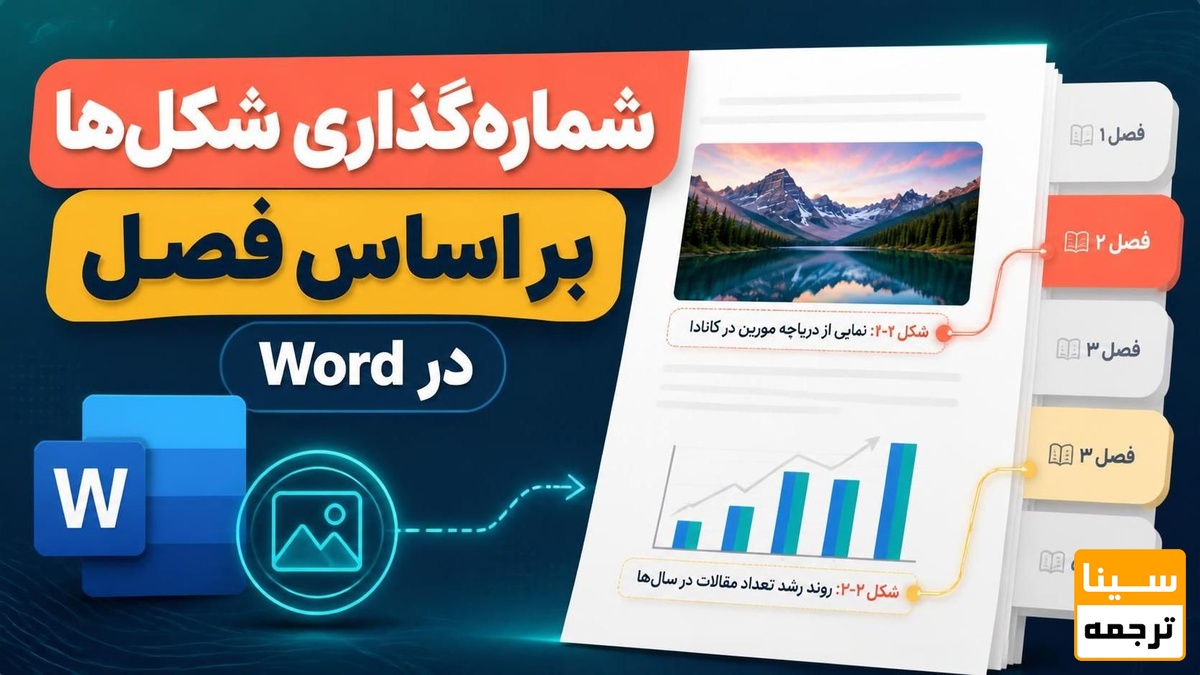
فهرست اشکال بخشی از پایاننامه یا گزارش پژوهشی است که عنوان شکلها و شماره صفحه آنها را بهصورت منظم نمایش میدهد. ایجاد فهرست خودکار باعث میشود در صورت اضافه یا جابهجا شدن شکلها، نیازی به اصلاح دستی تمام شماره صفحات نداشته باشید.
برای ساخت فهرست اشکال، ابتدا باید تمام تصاویر موردنیاز دارای Caption استاندارد باشند. سپس مراحل زیر را انجام دهید:
1. مکاننمای موس را در صفحهای که قرار است فهرست اشکال در آن درج شود قرار دهید.
2. وارد تب References شوید.
3. گزینه Insert Table of Figures را انتخاب کنید.
4. در بخش Caption label، برچسب موردنظر، مانند Figure یا «شکل»، را انتخاب کنید.
5. قالب نمایش فهرست و تنظیمات شماره صفحه را بررسی کنید.
6. روی OK کلیک کنید تا فهرست اشکال ایجاد شود.
Word با استفاده از عنوانهای ثبتشده در Caption، فهرست را تولید میکند. بنابراین، اگر عنوان شکلها را بهصورت دستی نوشته باشید، ممکن است در فهرست خودکار نمایش داده نشوند.
برای بهروزرسانی فهرست، روی آن کلیک راست کنید و گزینه Update Field را انتخاب کنید. اگر عنوان یا شماره شکلها تغییر کرده است، گزینه Update entire table معمولاً انتخاب مناسبی است؛ اما اگر فقط شماره صفحات تغییر کردهاند، میتوانید Update page numbers only را انتخاب کنید.
💡 نکته کاربردی: پس از پایان نگارش پایاننامه، فهرست اشکال را یکبار بهروزرسانی کنید و شماره صفحات آن را با نسخه نهایی سند تطبیق دهید.
در صورتی که شکل را از مقاله، کتاب، پایاننامه یا وبسایت دیگری گرفتهاید، لازم است منبع آن را مطابق شیوهنامه علمی موردنظر مشخص کنید. این کار علاوه بر رعایت اصول اخلاق پژوهش، به خواننده امکان میدهد منبع اصلی تصویر را پیدا کند.
معمولاً عنوان شکل و منبع آن در نزدیکی تصویر درج میشوند؛ اما ترتیب و قالب دقیق این اطلاعات به دستورالعمل دانشگاه یا مجله بستگی دارد. برای مثال، ممکن است ابتدا عنوان شکل و سپس در خط بعدی منبع نوشته شود.
نمونه ساده:
شکل 2-1. مدل مفهومی پژوهش
منبع: نام خانوادگی نویسنده، سال انتشار، شماره صفحه.
اگر تصویر را با تغییراتی از منبع اصلی اقتباس کردهاید، میتوانید از عبارت «اقتباس از» استفاده کنید؛ البته قالب دقیق ارجاع باید مطابق سبک موردنظر باشد. اگر شکل کاملاً توسط خودتان تهیه شده است، ممکن است درج عبارت «منبع: یافتههای پژوهش» مناسب باشد؛ بهویژه اگر شکل بر اساس دادههای تحقیق خودتان ساخته شده باشد.
در برخی شیوههای ارجاعدهی، منبع تصویر باید علاوه بر زیرنویس، در فهرست منابع پایانی نیز ثبت شود. همچنین، استفاده از تصاویر دارای محدودیت حق نشر ممکن است به کسب اجازه نیاز داشته باشد.
⚠️ نکات مهم در ارجاع به تصاویر:
نام نویسنده، سال و اطلاعات منبع را با دقت درج کنید.
در صورت اقتباس یا بازطراحی، ارتباط شکل با منبع اصلی را شفاف توضیح دهید.
در صورت نیاز، مجوز استفاده از تصویر را دریافت کنید.
قالب ارجاع را با شیوهنامه دانشگاه یا مجله هماهنگ کنید.
درج منبع زیر تصویر را جایگزین ارجاعدهی صحیح در فهرست منابع ندانید، مگر آنکه شیوهنامه چنین ساختاری را تعیین کرده باشد.
گاهی با وجود انجام مراحل صحیح، مشکلاتی مانند تغییر نکردن شماره شکلها، نمایش پیام Error! Reference source not found یا قرار نگرفتن شکل در فهرست اشکال به وجود میآید. بیشتر این مشکلات به نحوه تعریف Caption، حذف شدن فیلدهای ارجاع یا بهروزرسانی نشدن اطلاعات سند مربوط هستند.
جدول زیر چند مشکل رایج و راهکارهای رفع آنها را نشان میدهد.
مشکل | راهکار پیشنهادی |
|---|---|
شماره شکلها بهروز نمیشود | کلیدهای Ctrl+A و سپس F9 را برای بهروزرسانی فیلدها امتحان کنید. |
ارجاع به شکل خطا میدهد | بررسی کنید Caption اصلی حذف یا جایگزین نشده باشد. |
شکل در فهرست اشکال دیده نمیشود | مطمئن شوید عنوان آن با Insert Caption ایجاد شده و برچسب درست انتخاب شده است. |
شماره فصل در Caption نمایش داده نمیشود | سبک عنوان فصل و تنظیم Include chapter number را بررسی کنید. |
شماره شکل و ارجاع در متن متفاوت است | Cross-referenceها و فیلدهای سند را بهروزرسانی کنید. |
شماره صفحات فهرست اشکال اشتباه است | فهرست را با Update Field بهروزرسانی کنید. |
این خطا معمولاً زمانی ظاهر میشود که منبع یک ارجاع حذف شده یا فیلد ارجاع دیگر به مقصد معتبر دسترسی ندارد. برای رفع آن، ابتدا بررسی کنید که Caption مربوط به شکل همچنان در سند وجود داشته باشد. اگر عنوان حذف شده است، ممکن است لازم باشد Caption را دوباره ایجاد کرده و ارجاع را از نو درج کنید.
اگر فقط شمارهها بهروز نشدهاند، ابتدا فیلدهای سند را با Ctrl+A و F9 بهروزرسانی کنید. در بعضی نسخهها یا شرایط، ممکن است لازم باشد فیلدهای سربرگ، پابرگ و فهرستها را نیز جداگانه بررسی کنید.
🔧 توصیه مهم: قبل از اعمال تغییرات گسترده در شمارهگذاری شکلها، یک نسخه پشتیبان از فایل پایاننامه تهیه کنید تا در صورت بروز مشکل بتوانید به نسخه قبلی بازگردید.

برای مدیریت حرفهای شکلها در Word، بهتر است از ابتدای نگارش سند یک روش ثابت را دنبال کنید. استفاده همزمان از شمارهگذاری دستی و خودکار میتواند باعث ایجاد شمارههای تکراری یا ناهماهنگ شود. به همین دلیل، بهتر است تمام عنوانهای شکل با یک روش واحد، یعنی Caption، ثبت شوند.
همچنین، عنوان شکل باید دقیق و توضیحدهنده باشد. عنوانهای بسیار کلی مانند «تصویر زیر» یا «شکل مربوطه» اطلاعات کافی در اختیار خواننده قرار نمیدهند. بهتر است عنوان، موضوع اصلی شکل را مشخص کند؛ برای مثال، «شکل 3-2. روند اجرای مراحل نمونهگیری در پژوهش».
در متن نیز باید پیش از نمایش شکل یا در محل مناسب، به آن اشاره شود تا خواننده بداند چرا این تصویر ارائه شده است. شکل نباید بدون ارتباط روشن با توضیحات علمی در متن قرار گیرد.
در پایان، لازم است شمارهگذاری، ارجاعات، عنوانها و فهرست اشکال در نسخه نهایی سند بررسی شوند. این بررسی بهویژه پس از افزودن فصل جدید، حذف تصاویر یا جابهجایی بخشها اهمیت دارد.
✅ چکلیست نهایی رفرنسدهی به اشکال:
از Caption برای شمارهگذاری شکلها استفاده کردهاید.
ارجاعهای درونمتنی را با Cross-reference درج کردهاید.
شماره شکلها مطابق شیوهنامه دانشگاه است.
منابع تصاویر اقتباسی یا برگرفته از آثار دیگر مشخص شدهاند.
فهرست اشکال بهصورت خودکار ایجاد شده است.
تمام فیلدها و شماره صفحات بهروزرسانی شدهاند.
نسخه نهایی از نظر خطاهای ارجاعی بررسی شده است.

رفرنسدهی به اشکال در Word یکی از مهارتهای ضروری برای تهیه پایاننامه، مقاله علمی و گزارش پژوهشی استاندارد است. با استفاده از قابلیتهای Caption، Cross-reference و Insert Table of Figures میتوانید شکلها را بهصورت خودکار شمارهگذاری کنید، در متن به آنها ارجاع دهید و فهرست اشکال بسازید.
برای انجام صحیح این کار، ابتدا تصویر را در محل مناسب درج کنید، سپس عنوان آن را با Caption بسازید و در متن از Cross-reference استفاده کنید. اگر دانشگاه شمارهگذاری بر اساس فصل را الزامی کرده است، تنظیمات Numbering را نیز اعمال کنید. در صورت استفاده از تصاویر دیگران، منبع و مجوزهای احتمالی را مطابق مقررات مربوطه رعایت کنید.
در نهایت، بهترین روش رفرنسدهی به اشکال در Word، استفاده از قابلیتهای خودکار نرمافزار بهجای شمارهگذاری و ارجاعدهی دستی است. این روش احتمال بروز خطا را کاهش میدهد و مدیریت تغییرات پایاننامه را آسانتر میکند.

درصورتیکه نیاز به پذیرش و چاپ مقاله در مجلات معتبر داخلی و خارجی دارید از خدمات ویژه سینا ترجمه در این زمینه بهرهمند شوید این موسسه باسابقه فعالیت بسیار زیادی که درزمینهٔ پذیرش و چاپ مقالات دارد میتواند بهترین مجلات را برای شما بهصورت رایگان معرفی کرده و اقدام لازم را در کوتاهترین زمان جهت چاپ انجام دهد. شما عزیزان بهصورت آنلاین میتوانید فایل مقاله خود را تحویل کارشناس ما دهید تا مراحل جهت چاپ مقاله در مجلات معتبر را در کوتاهترین زمان شروع نمایند. تمامی هزینههایی که در این موسسه از شما عزیزان اخذ میشود هزینه تعیینشده از طرف مجله میباشد.
جهت اطلاعات بیشتر برای پذیرش و چاپ مقاله در مجلات داخلی و خارجی میتوانید با کارشناسان ما از طریق تماس یا پست الکترونیکی موسسه و همچنین از طریق شبکههای مجازی (واتساپ، اینستاگرام و تلگرام) در ارتباط باشید

راههای ارتباطی با ما
از تب References گزینه Cross-reference را انتخاب کنید و پس از تعیین نوع ارجاع، شکل موردنظر را درج کنید.
Caption برای درج عنوان و شماره خودکار شکلها، تصاویر، نمودارها و سایر عناصر سند استفاده میشود.
از تب References گزینه Insert Table of Figures را انتخاب کنید و برچسب شکلها را مشخص کنید.
بله، با استفاده از Caption و Cross-reference و بهروزرسانی فیلدها، شمارهها و ارجاعات قابل اصلاح هستند.
منبع را مطابق شیوهنامه دانشگاه زیر شکل یا در محل تعیینشده درج کنید و در صورت نیاز، آن را در فهرست منابع نیز بیاورید.